本文はAI。装飾は自分で一つずつ?

見出し、太字、マーカー、画像の位置まで、
AIがPCの原稿に入れます。

実演を見る(20秒)

Brain PreviewとBrain原稿作成スキルを併用して撮影。

こんな経験、ありませんか?

  • AIが書いた本文に、見出し、太字、マーカーを一つずつ付けている
  • 画像を置いては、Brainでどう見えるか確かめ、直してもう一度確かめている
  • Brain編集画面で直していたら、PCの原稿とずれて、どちらが最新か分からなくなった

AIが本文を書いて、人間が「装飾係」をやっている。
この分担のままだと、次の原稿でも同じ作業が待っています。

稿景で書くと、Brain編集画面は最後に確かめる場所になります。

  1. 1

    AIと書く

    本文と一緒に、見出し、太字、マーカー、画像の位置まで、AIがPCの原稿へ入れます。

  2. 2

    Brainに近い見た目で読んで、直す

    気になる場所をAIに伝えるか、自分で直します。保存すると、プレビューにすぐ反映されます。

  3. 3

    貼って、最後に確かめる

    できあがった入稿データをBrain編集画面へ貼り、Brain公式プレビューで確認します。

入稿データは、本文と見出し、太字、マーカー、文字色、画像をまとめてBrain編集画面へ貼るためのデータです。リンクカードや販売設定など、Brain側に残る作業はBrain編集画面で行います。

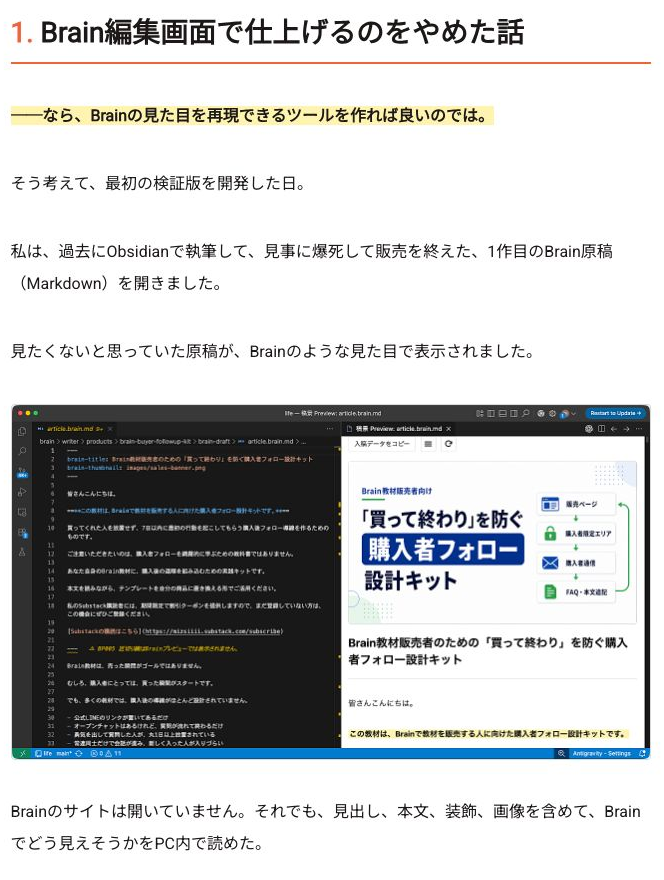
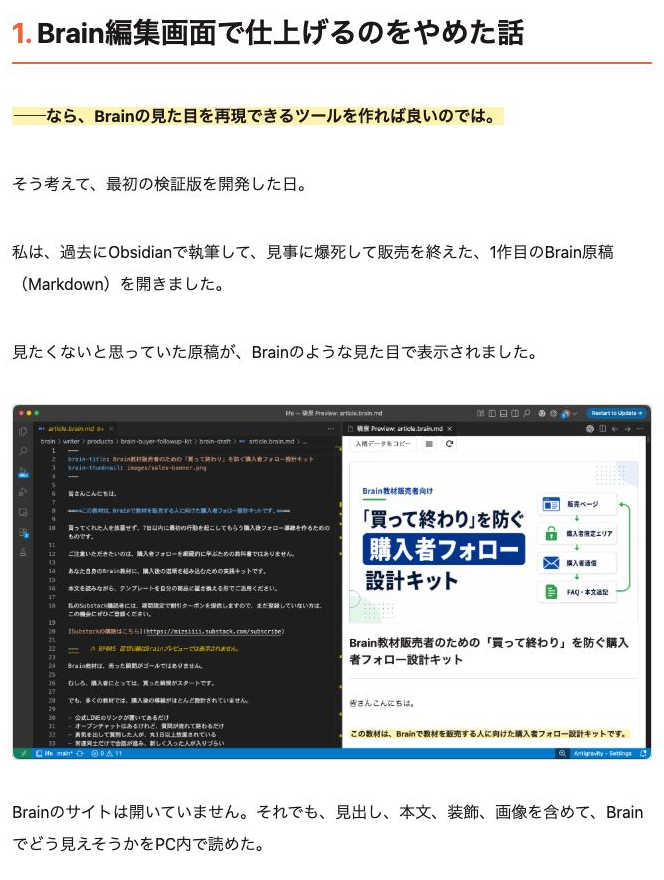
この2つの画像を、見比べてみてください。

同じ原稿の「稿景のプレビュー」と「Brain公開ページ」です。

表示中:稿景のプレビュー
稿景のプレビュー
稿景のプレビュー。同じ原稿の見出し、マーカー、本文と画像

本文幅640px・同じ範囲で撮影(2026年9月10日)。稿景を使って制作した記事での比較です。

Brainのすべての装飾に対応しているわけではありません。最後はBrain公式プレビューで確認してください。

実際のBrainを見る

始めるのは、どちらか1つ。

どちらも稿景に入っています。
慣れてきたら、2つを一緒に使えます。

AIと会話しながら書く

Brain原稿作成スキル

Codex・Claude Code用。AIと会話しながら原稿を作り、装飾と画像まで同じ原稿へ入れます。始めるときは「Brain原稿を書きたい」、貼る前は「Brainに貼りたい」とAIに伝えます。

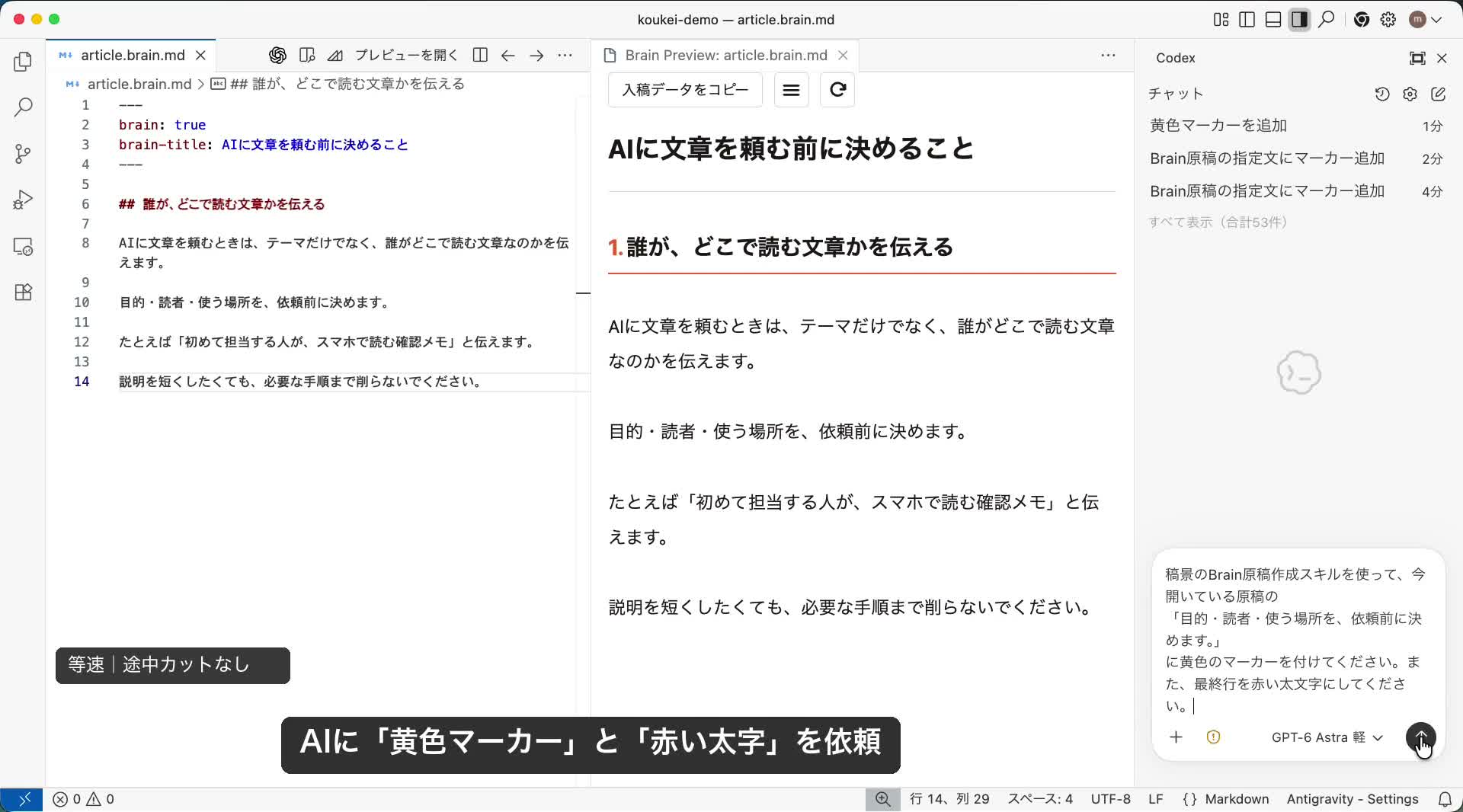
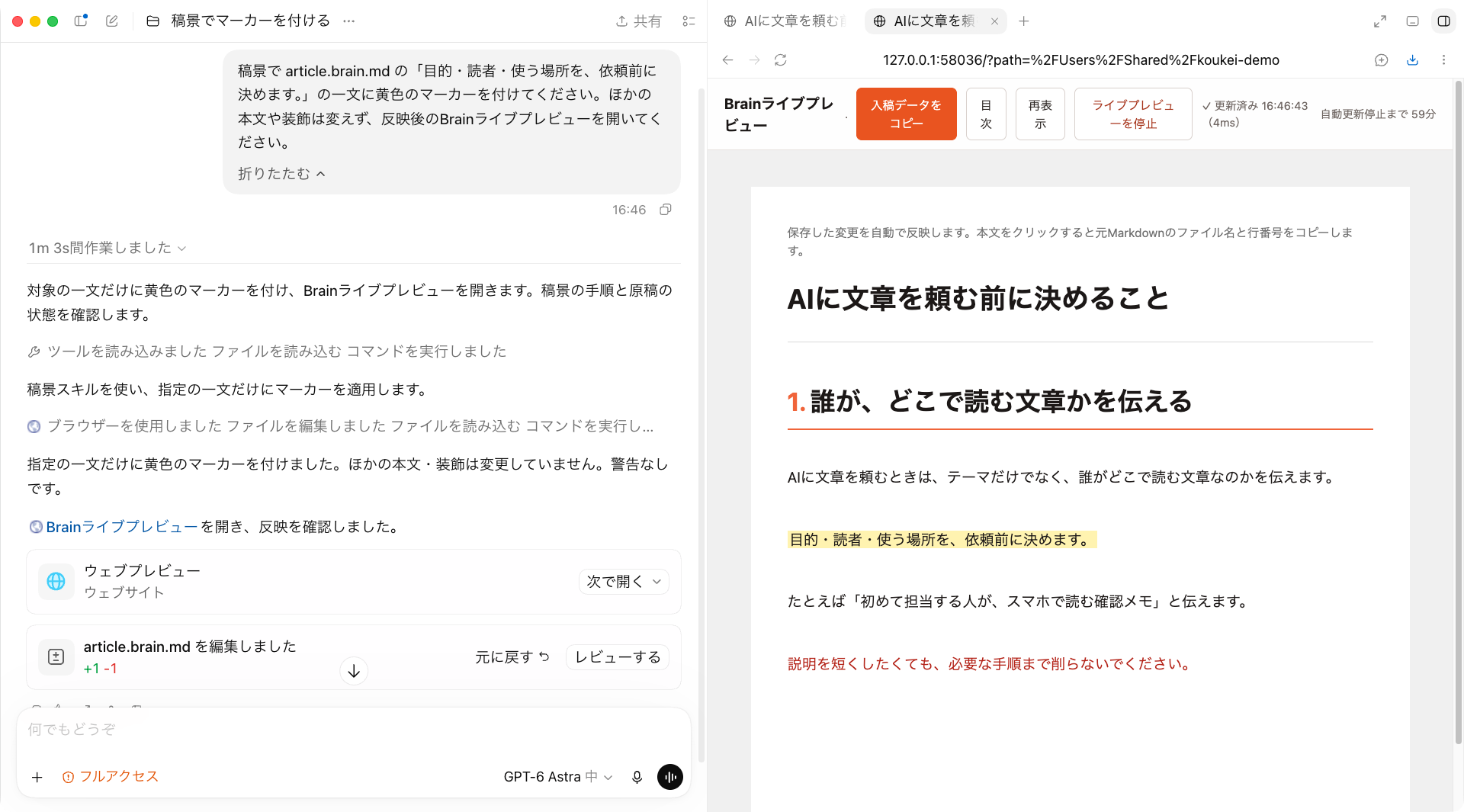
Codexへ黄色マーカーを依頼した会話と、Brainライブプレビューへの反映結果
画像をクリックすると、AIへ装飾を依頼する実演を再生します。動画ではBrain Previewを併用していますが、Brain原稿作成スキルだけでも、原稿の編集とBrainライブプレビューでの確認ができます。待ち時間は早送り、途中カットなし。
自分でも原稿を直接直す

Brain Preview

Antigravity・VS Code用。原稿の横にBrainに近い見た目を出し、読みながら直せます。

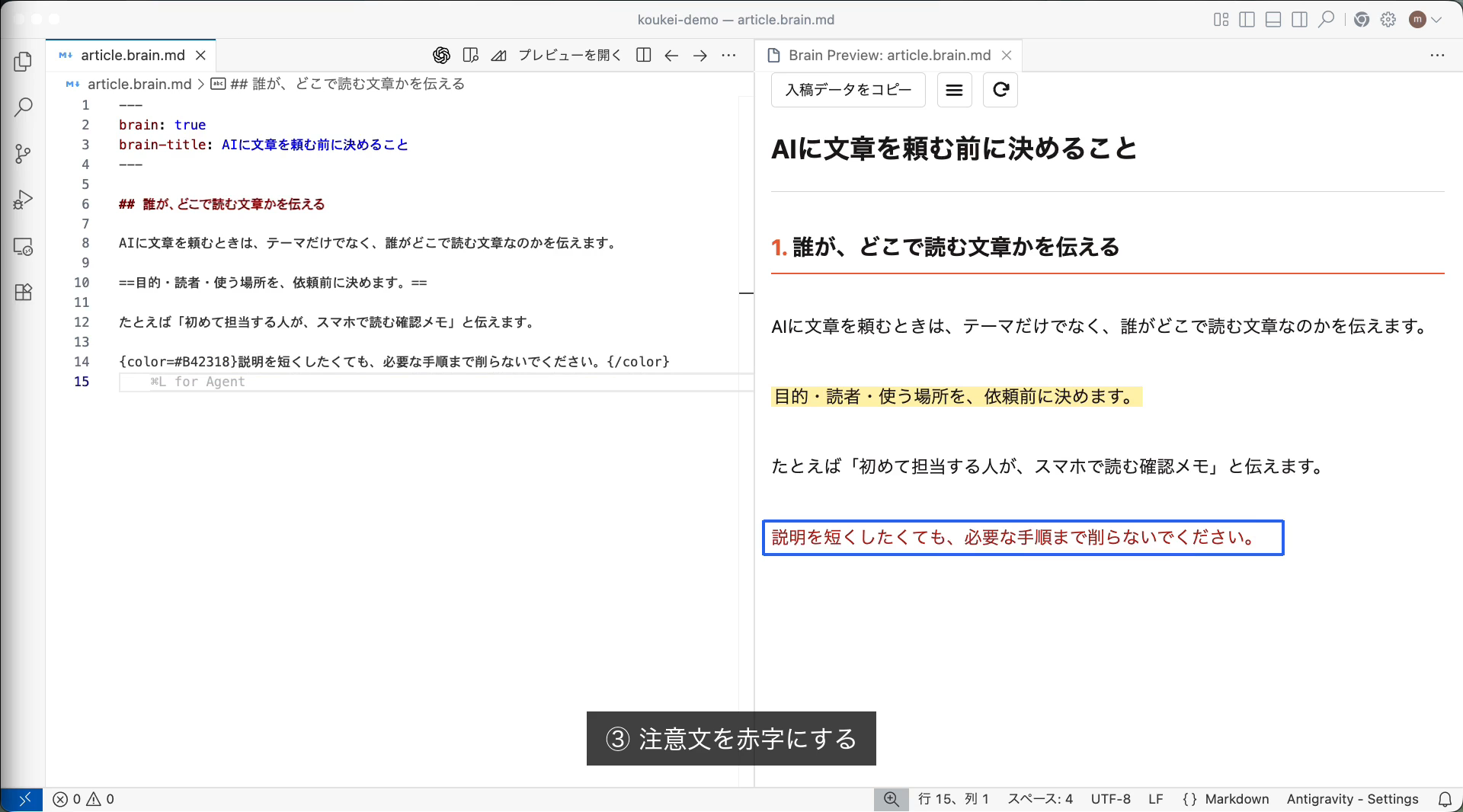
Antigravityで原稿とBrain Previewを左右に並べた利用例
画像をクリックすると、段落・マーカー・文字色の変更を確認する実演を再生します。約1.73倍速/15秒(青枠・字幕は説明用)。

導入から入稿まで、
動画を見ながら進められます。

購入後に読める部分に、操作解説動画を全10本用意しています。導入から、自分の原稿を始めるところ、Brainへ貼るところまで。画面を見ながら、同じ順番で進めます。

  1. 稿景で書くとこうなる
  2. 配布物をダウンロードして展開する
  3. Antigravity IDEを入れて日本語化する
  4. Brain Previewをインストールする
  5. 作業フォルダを開いてプレビューで読む
  6. AIチャット拡張を入れる
  7. スキルをAIに入れてもらう
  8. 自分の原稿を始める
  9. 自分で直し、AIにも頼む
  10. 入稿前チェックをしてBrainへ貼る

動画はMacの画面で収録していますが、Windowsでも流れは同じです。同じ手順は本文にも書いてあるので、動画を見られない場合も本文だけで進められます。動画は、日本国内から接続した場合だけ視聴できます。

購入後に受け取れるもの

使い始めるのは、Brain原稿作成スキルかBrain Previewのどちらか1つで大丈夫です。購入者特典は、困った場面に合わせて使います。
本体

Brain原稿作成スキル
Codex・Claude Code用。AIと会話しながらBrain原稿を書き、装飾と画像まで同じ原稿へ入れられます。
Brain Preview
Antigravity・VS Code用。エディタの横にBrainに近い見た目を出し、読みながら直せます。
操作解説動画
導入からBrainへの入稿までの操作を、画面で順番に確かめられます。

購入者特典

Brain原稿スターター
サンプル原稿とひな形から、自分の原稿を書き始められます。
Brain修飾コンプリートガイド
マーカー、文字色、リンクカードなどを、Brainでの見た目から探し、書き方をそのままコピーできます。
Brain Mobile Preview(任意)
iPhone・Androidのブラウザで原稿を読み返し、気になった場所を修正依頼にまとめられます。執筆と編集はPCで行います。
Brainでできること辞典
普段使っているAIに登録すると、Brainの機能についてチャットで質問できます(MCPの形で提供)。
Brain構成の道しるべ
書き上げた原稿の無料部分をAIが読み、次にどこを直すとよいかを3つまでに絞って返します(AIスキルの形で提供)。

Brainでできること辞典とBrain構成の道しるべは、作者が作った非公式のツールです。Brainの最新の仕様は、Brainの公式ヘルプで確かめてください。Brain構成の道しるべは、売れる内容を作るものでも、原稿添削の代わりでもありません。

稿景を作った人

稿景をつくった人、みず。IT業界歴25年でいまも現役エンジニア、副業フリーランスエンジニア5年、ITスクールのメンター・教材開発4年

本業はIT企業の開発チームのマネージャーです。いまも現役のエンジニアとして、副業や個人のアプリ開発でも手を動かしています。

Brainは、初心者から始めました。AIに書かせて出した1作目は、販売部数0。1部も売れていません。

1作目を出してみて、AIに本文を書かせても、見出しや太字、画像を整えるのは結局人間なんだと感じました。Brain編集画面で原稿を直し続ける未来が描けなくて、Brainの見た目をPCの中で再現する道具を作りました。それが稿景です。

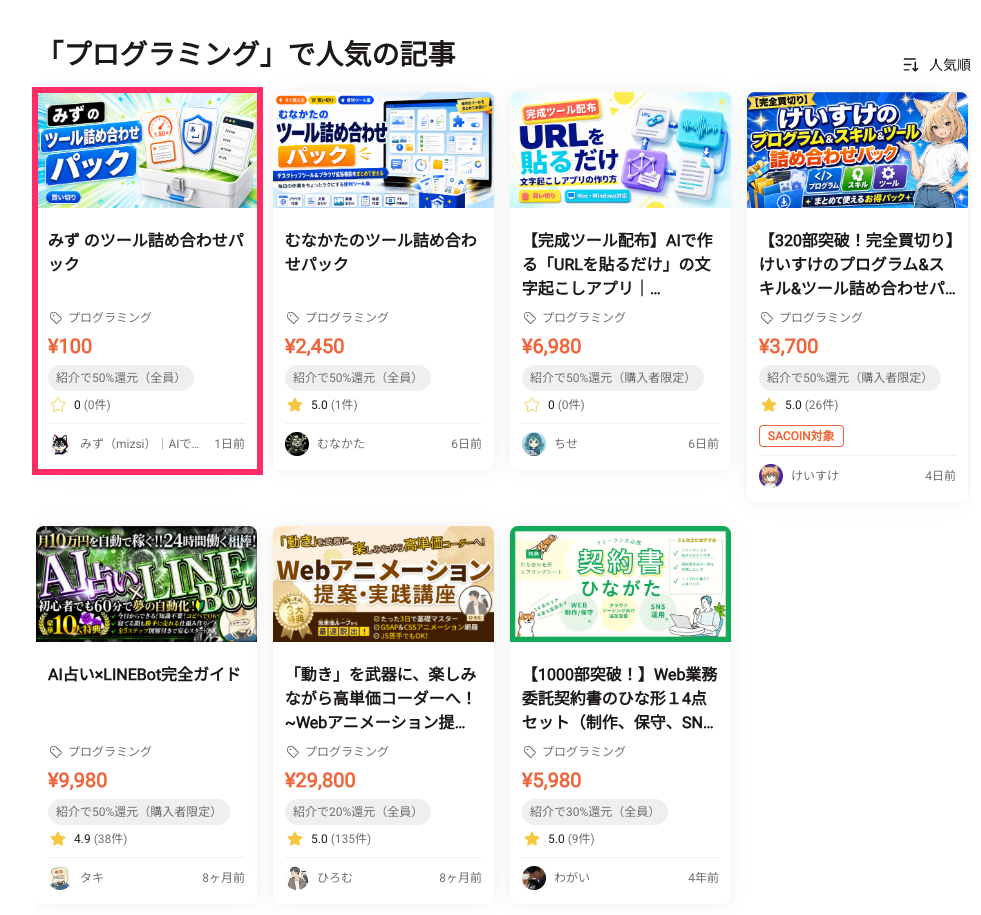
いまは、原稿が完成するまでBrain編集画面を開いていません。稿景で書いた3作目のツールパックは、Brainの「プログラミング」カテゴリの人気順で1位になりました。稿景を紹介しているBrainも、稿景で書いています。
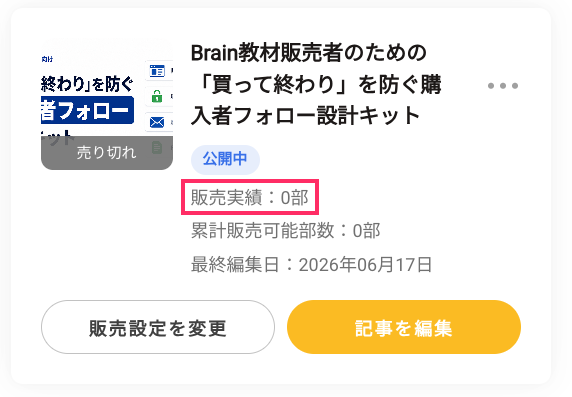
Brainの管理画面に表示された1作目の商品カード。販売実績:0部の行がピンク色の枠で囲まれている
1作目の販売実績は0部
Brainの「プログラミング」カテゴリを人気順で表示した画面。みずのツール詰め合わせパックが先頭に掲載され、ピンク色の枠で囲まれている
稿景で書いた3作目。「プログラミング」カテゴリの人気順で先頭(2026年9月2日撮影)

向いている人・向いていない人

こんな方に

  • AIと一緒に、初めてのBrainを書いてみたい
  • AIが書いた本文へ、見出し、太字、画像を付ける手作業を減らしたい
  • Brain編集画面へ貼る前に、記事全体の見た目を読みたい
  • 完成した原稿を、PC内にも残しておきたい

次の方には向きません

  • 売れるBrainの内容や販売訴求を作ってほしい
  • AIにBrain編集画面を直接操作させ、執筆から公開まで任せたい
  • スマホだけで原稿の執筆と編集を完結させたい
  • 原稿ファイルやフォルダを管理したくない
  • 対応するAIや執筆環境を、自分で導入したくない

動作要件(どちらか一方)

Brain原稿作成スキル
Codexアプリ、またはClaude Codeのローカル環境。Node.js 18以上を実行できるパソコン(Node.js 22 LTS推奨)。
Brain Preview
AntigravityまたはVS Codeがインストールされ、普段利用できているパソコン。

Antigravity IDEに組み込まれたエージェントからBrain原稿作成スキルを使う方法は、現在は対象外です。Antigravity IDEでは、CodexまたはClaude CodeのAIチャット拡張を入れて使います。

よくある質問

今の自分の環境で使えますか?

パソコンで、Codex、Claude Code、Antigravity、VS Codeのいずれか1つを使えるか、自分で導入して基本操作まで進められれば使えます。スマートフォンだけで執筆から公開まで完結する商品ではありません。

有料のAIを契約していなくても使えますか?

Brain Previewは、AntigravityやVS Codeで原稿とBrainに近い見た目を並べて読む道具なので、AIを契約していなくても使えます。AIに装飾や修正を任せる使い方には、CodexやClaude Codeなど、対応するAIをご自身で用意してください。AIや執筆環境の契約・利用料金は、稿景の代金に含まれません。

Markdownを知りません。それでも使えますか?

Brain原稿作成スキルを使う場合は、Markdownを覚えてから始める必要はありません。AntigravityやVS Codeで自分でも原稿を編集する場合は、基本記法が分かると進めやすくなります。Markdownの基礎講座は含まれません。

Brain編集画面で書いている原稿も使えますか?

本文をPC内の原稿ファイルへ移し、画像や装飾を整えれば使えます。Brain編集画面の原稿を自動で取り込んだり、同期したりするものではありません。

Brainとまったく同じ見た目になりますか?

完全一致は保証していません。入稿データの貼り付け、リンクカードなどBrain固有の作業、販売・公開の設定はBrain側で行い、最後はBrain公式プレビューで確認してください。

noteやTipsの原稿にも使えますか?

原稿を読み返せる場合はありますが、表示デザインと自動チェックはBrain向けです。noteやTipsの公式表示は再現しません。

Brainを書いたことがなくても使えますか?

Brainの執筆経験は問いません。AIで長文原稿を用意でき、対応する環境を使えるか、案内に沿って自分で導入できる方が対象です。売れる文章の作り方や個別添削を提供する商品ではありません。

サポートはどこまで含まれますか?

購入後の質問・不具合報告フォームで受け付けます。共通する内容は、FAQや資料の改善に利用する場合があります。個別返信、外部ソフトの導入支援、環境ごとの設定、原稿添削、設定代行は保証しません。
稿景の実演(20秒)